このシステムは、デパートからの発注に対して、在庫と賞味期限を考慮した最適な納品計画を自動的に作成します。
📖 目次
基本的な使い方
業務の流れ(5ステップ)
① 発注登録 → ② 在庫確認 → ③ 自動計算 → ④ 計画確認 → ⑤ 承認
① 発注登録
デパートから受けた発注を「発注管理」画面で登録します。
② 在庫確認
「在庫管理」画面で在庫が足りるか確認し、不足している場合は追加します。
③ 自動計算
「自動計算」画面で納品計画を自動作成します。
④ 計画確認
「納品計画」画面で作成された計画を確認します。
⑤ 承認
内容に問題がなければ計画を承認し、Excel出力します。
画面ごとの操作方法
1. ダッシュボード
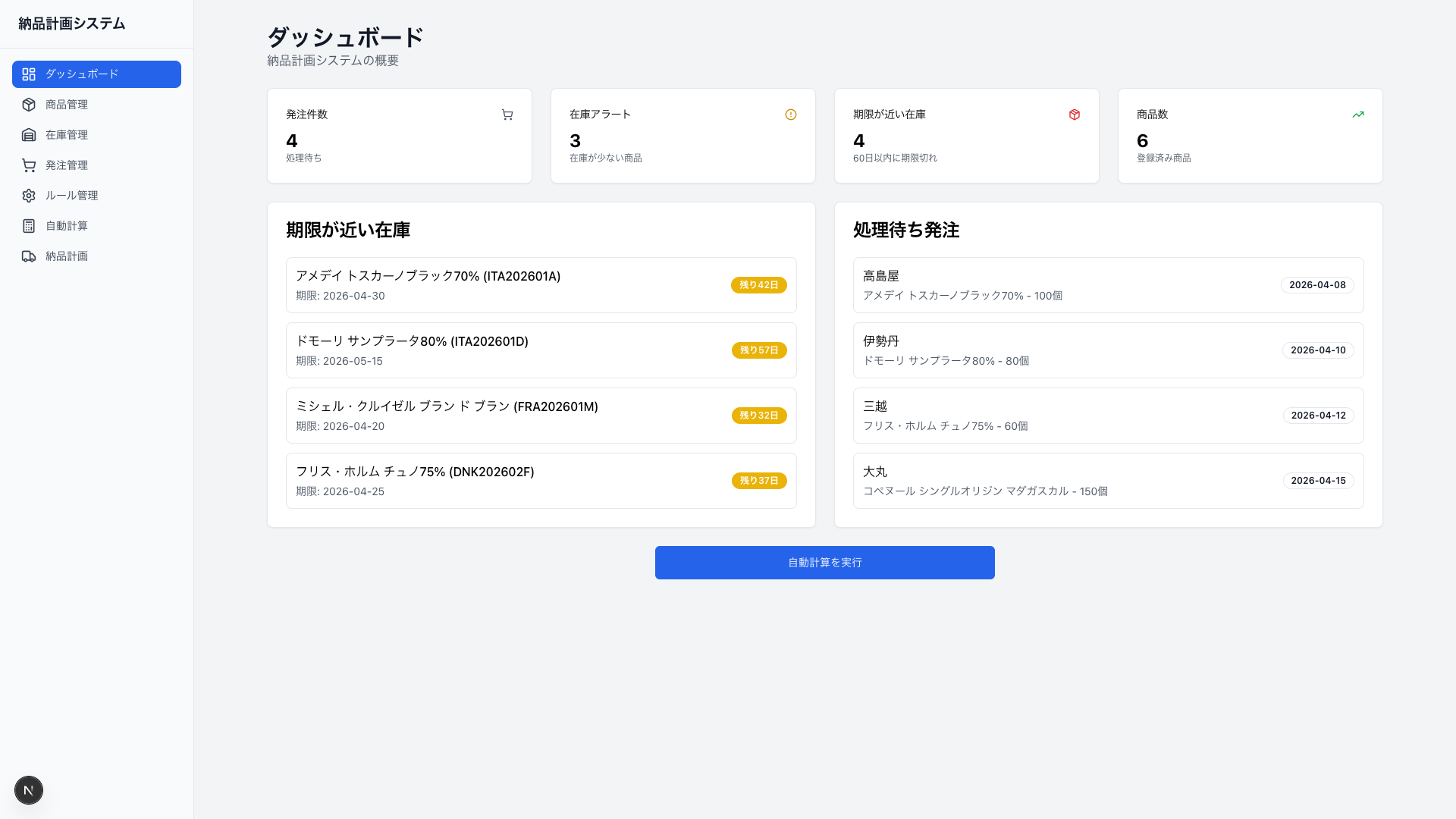
システム全体の状況を一目で確認できます。
表示される情報:
| 項目 | 内容 |
|---|---|
| 発注件数 | まだ処理していない発注の数 |
| 在庫アラート | 10ケース未満の商品数 |
| 期限が近い在庫 | 60日以内に賞味期限が切れる在庫 |
| 商品数 | 取り扱い商品の総数 |
2. 商品管理
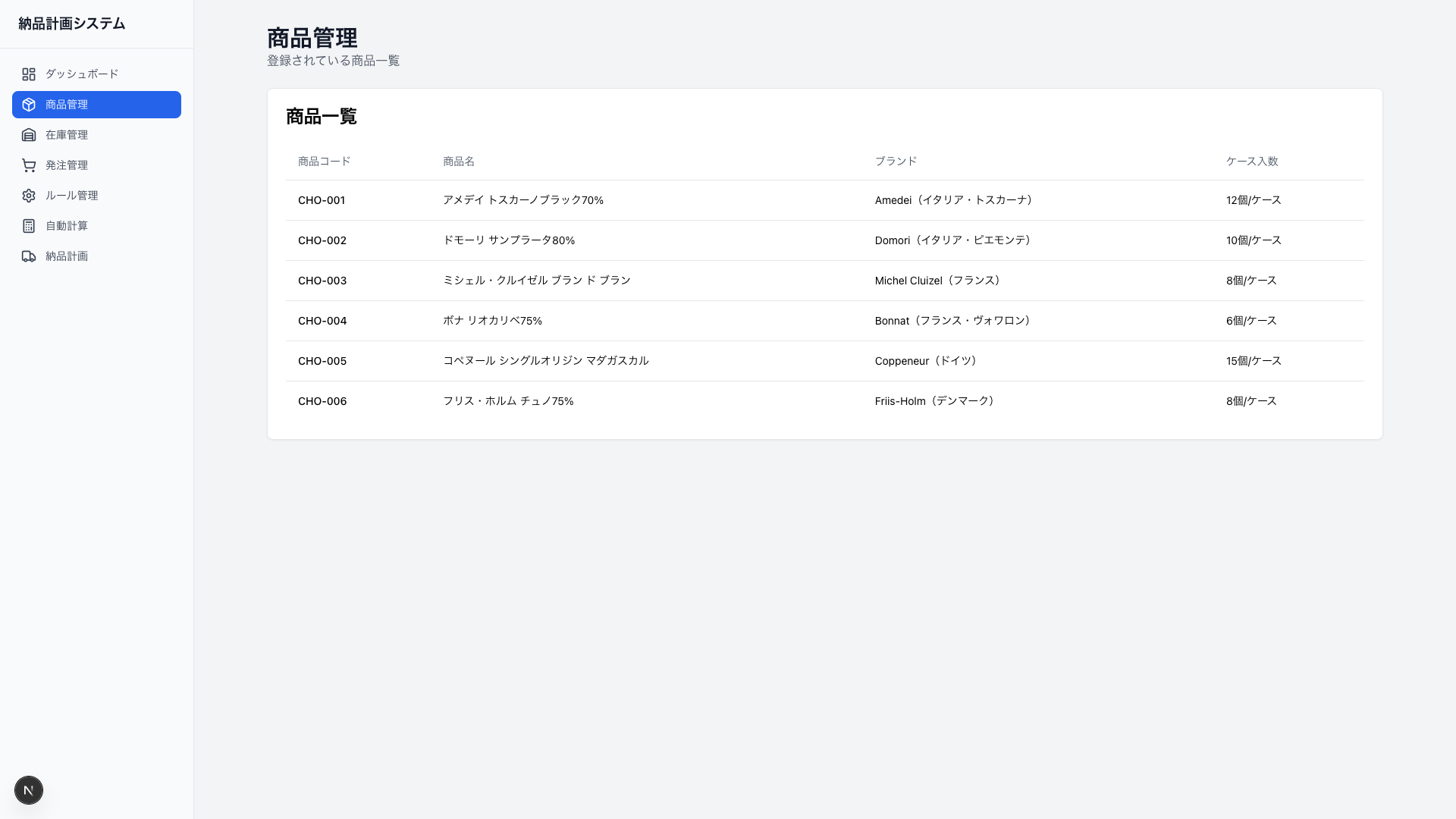
取り扱い商品の一覧を確認できます。
表示される情報:
- 商品コード(例:CHO-001)
- 商品名
- ブランド名
- 1ケースあたりの入数
3. 在庫管理
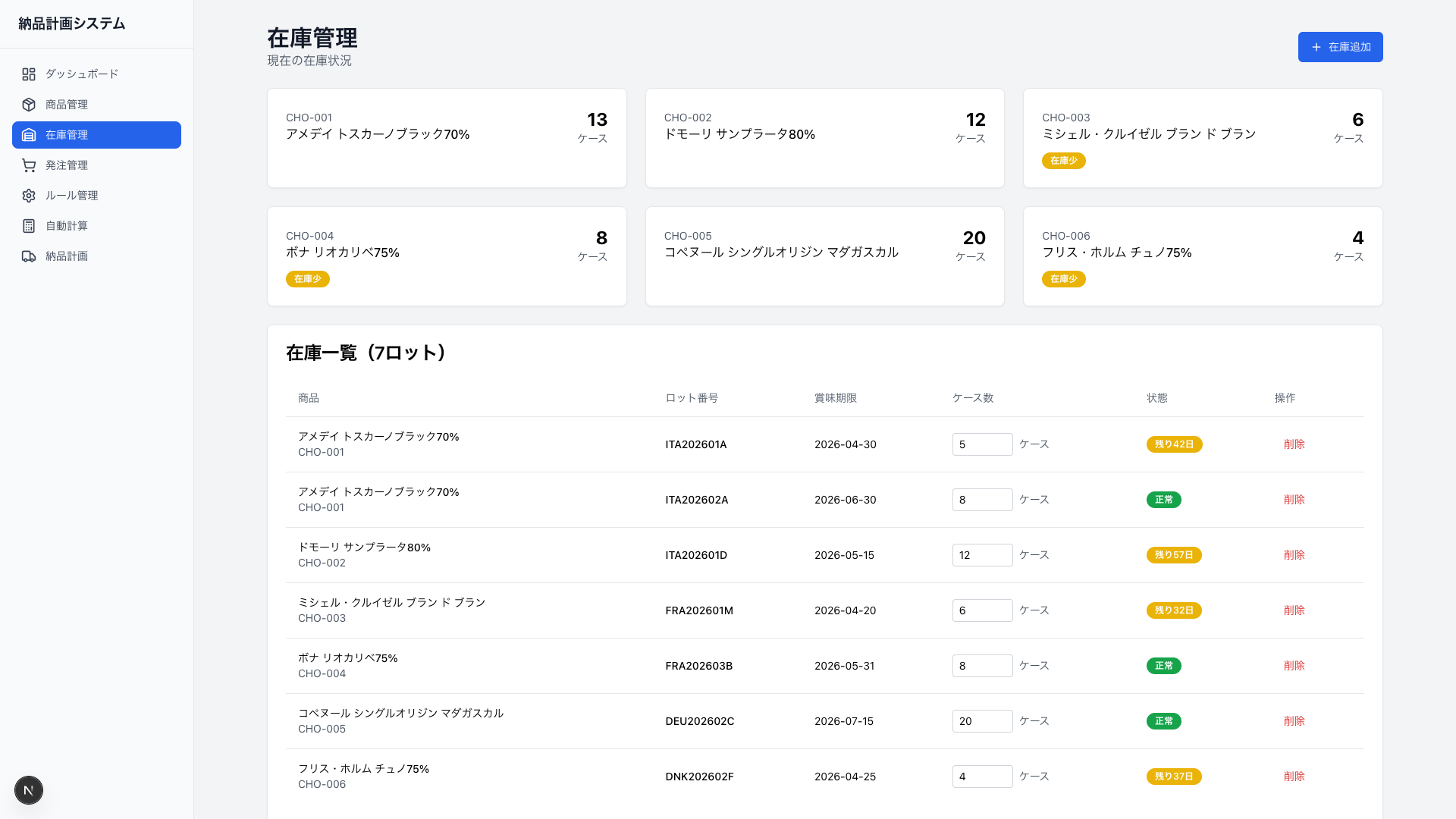
在庫の確認、追加、ケース数の変更、削除ができます。
在庫の状態表示
| 色 | 意味 | 期限 |
|---|---|---|
| 🟢 緑 | 正常 | 61日以上 |
| 🟡 黄 | 注意 | 31-60日 |
| 🔴 赤 | 警告 | 30日以内 |
在庫を追加する
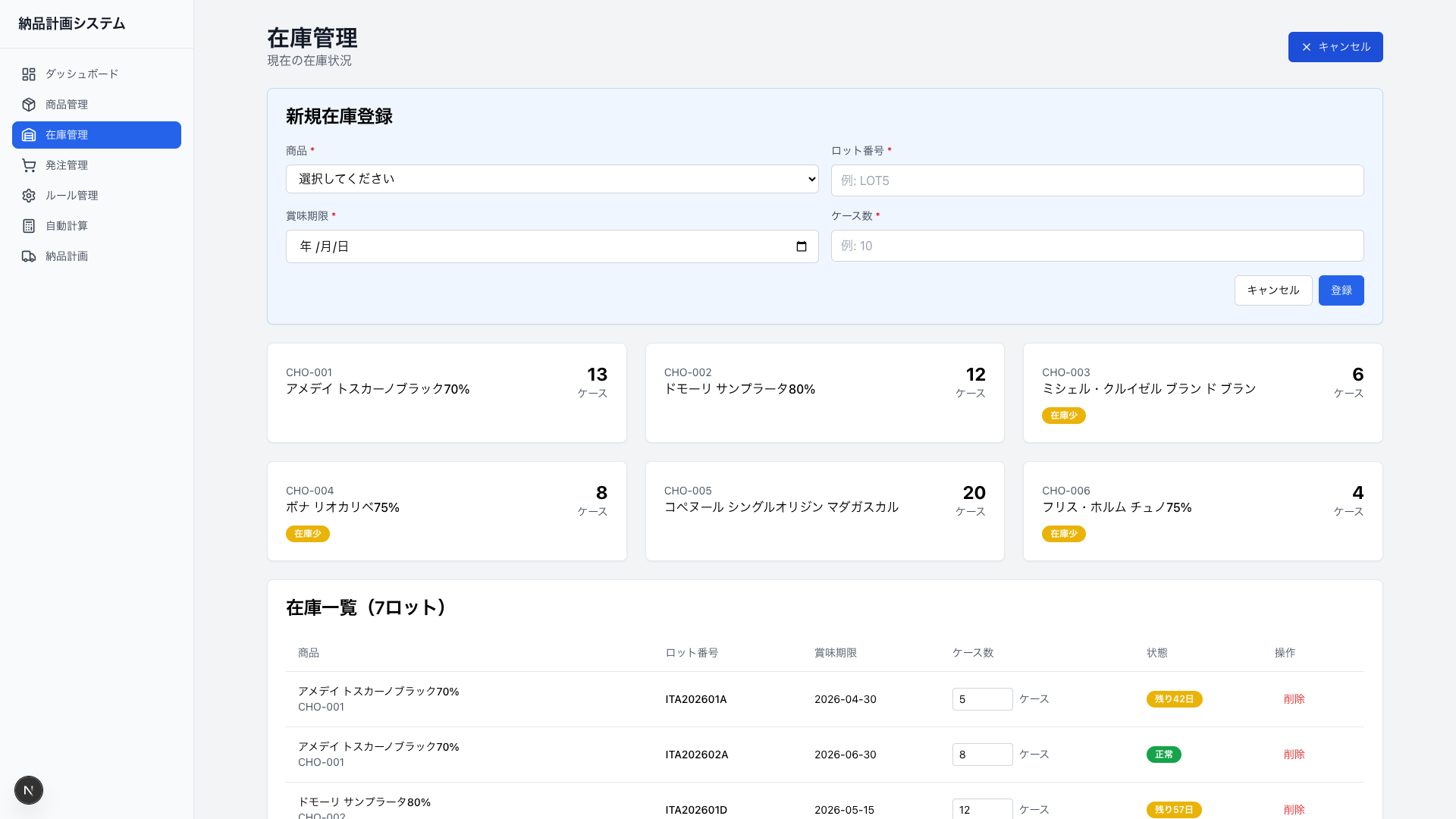
手順:
- 「在庫追加」ボタンをクリック
- 以下を入力:
- 商品: プルダウンから選択
- ロット番号: 入荷した商品のロット番号を入力
- 賞味期限: カレンダーから選択
- ケース数: 入荷したケース数を入力
- 「登録」ボタンをクリック
ケース数を変更する
在庫一覧テーブルのケース数欄に直接数字を入力すると、すぐに反映されます。
在庫を削除する
各行の「削除」ボタンをクリックし、確認ダイアログで「OK」を選択します。
4. 発注管理
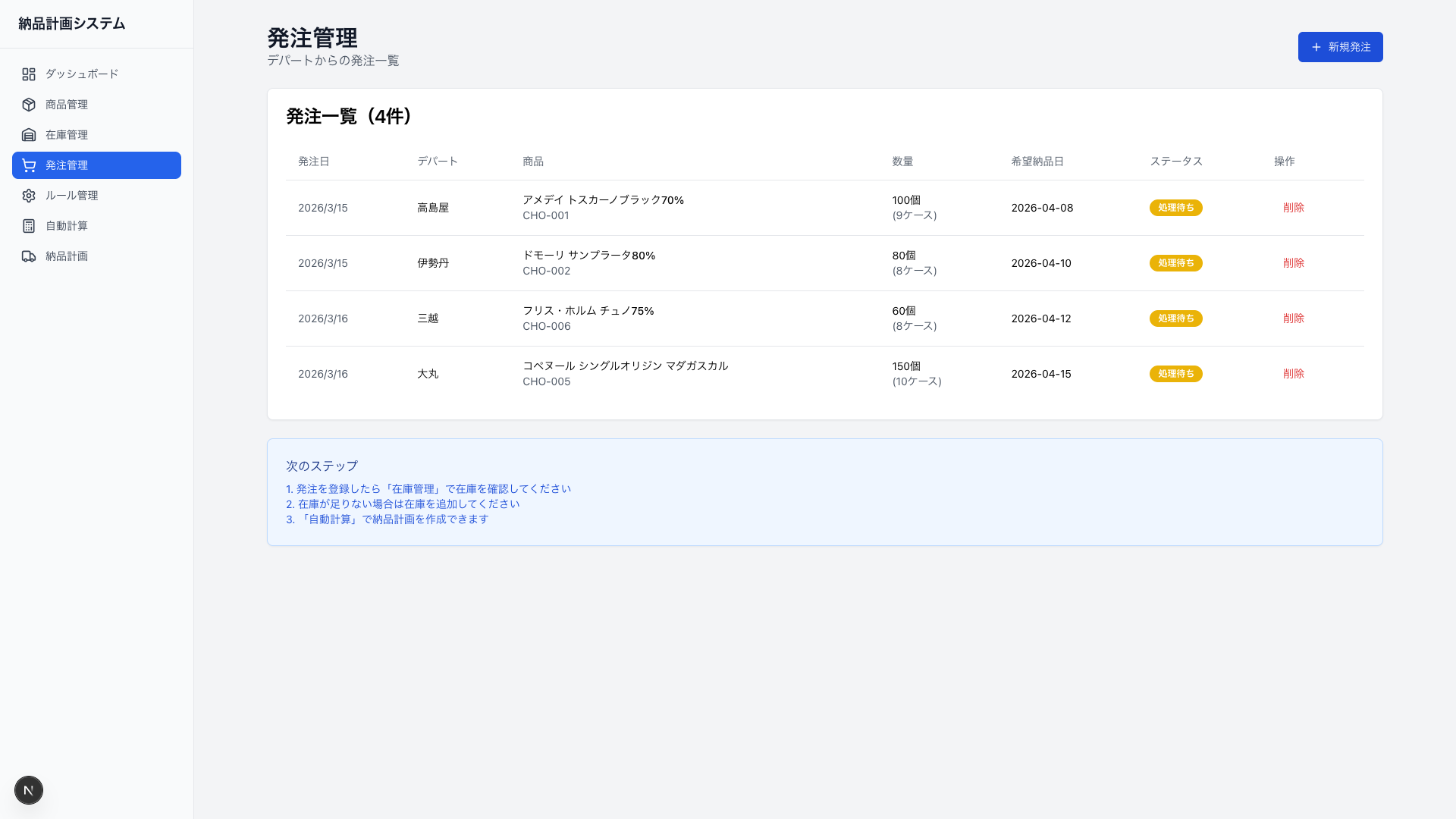
デパートからの発注を登録・確認できます。
ステータスの意味
| ステータス | 色 | 意味 |
|---|---|---|
| 処理待ち | 🟡 黄 | まだ納品計画を作成していない |
| 処理中 | 🔵 青 | 計算実行済み、計画作成中 |
| 完了 | 🟢 緑 | 計画承認済み |
発注を登録する
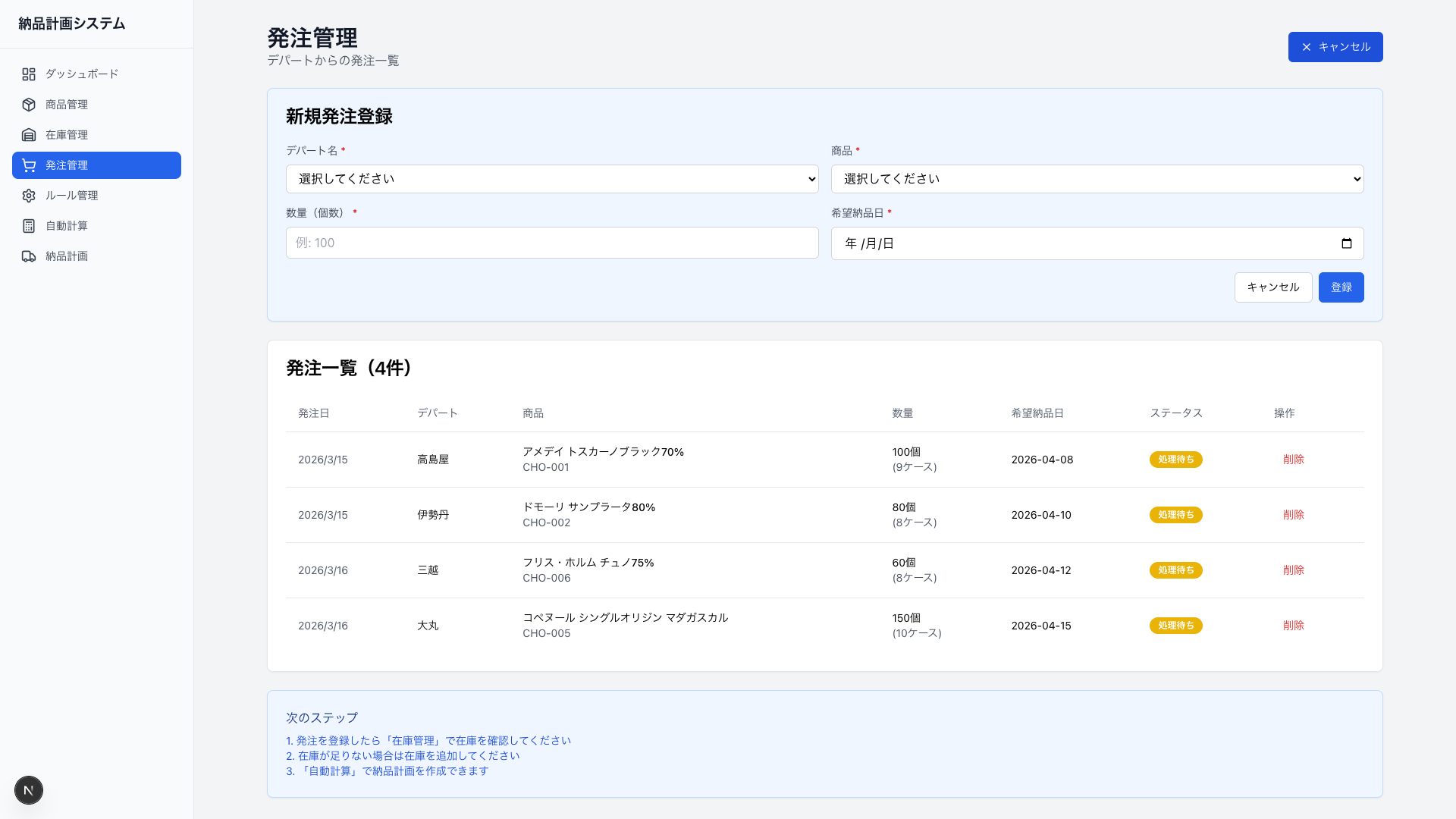
手順:
- 「新規発注」ボタンをクリック
- 以下を入力:
- デパート名: プルダウンから選択(高島屋、伊勢丹、三越、大丸、松坂屋)
- 商品: プルダウンから選択
- 数量: 発注された個数を入力
- 希望納品日: カレンダーから選択
- 「登録」ボタンをクリック
発注を削除する
処理待ち状態の発注のみ削除できます。「削除」ボタンをクリックし、確認ダイアログで「OK」を選択します。
5. ルール管理
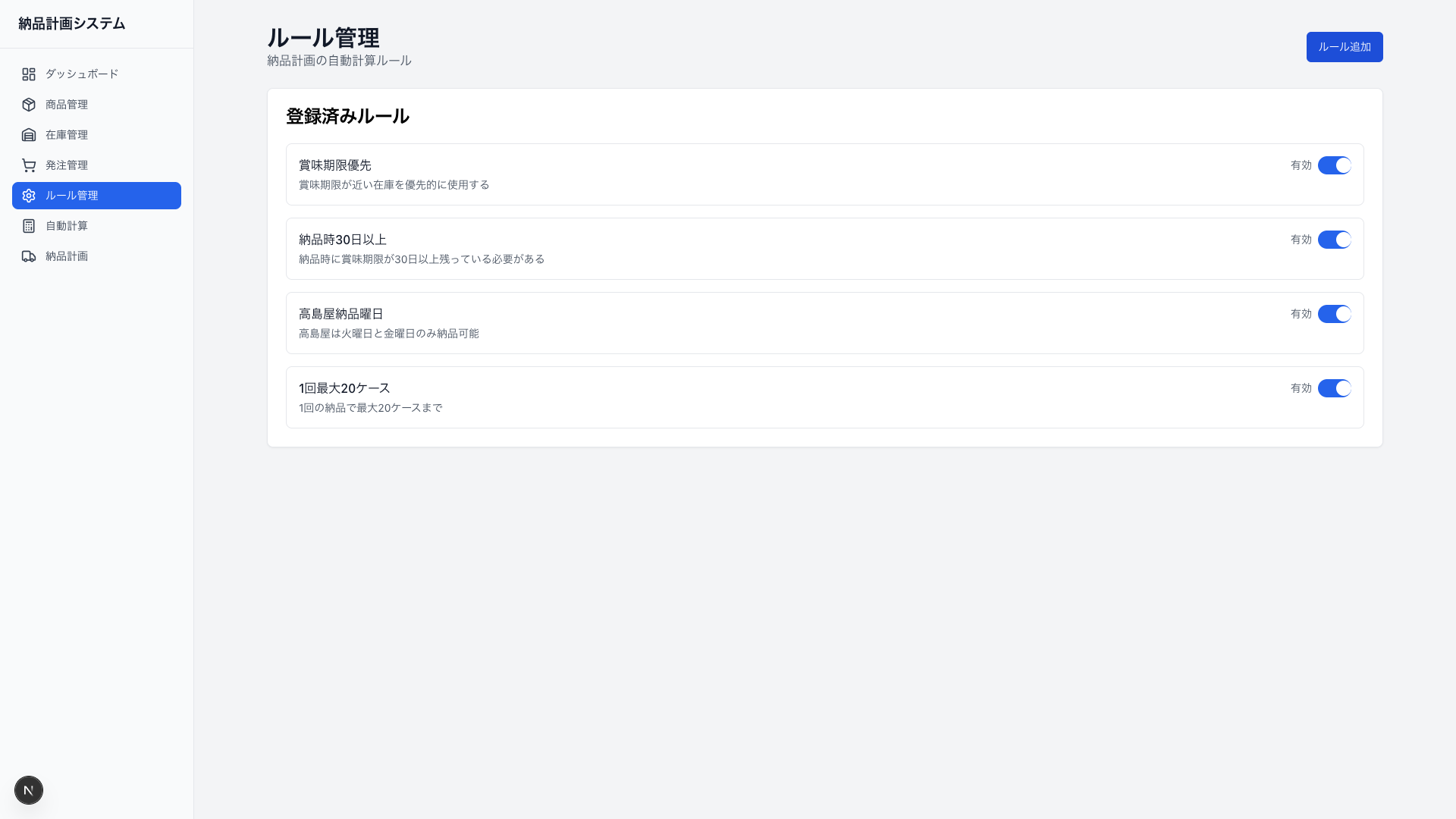
納品計画の作成ルールを確認・設定できます。
標準ルール
| ルール名 | 内容 |
|---|---|
| 賞味期限優先 | 期限が近い在庫から優先的に使用 |
| 納品時30日以上 | 納品時に賞味期限が30日以上必要 |
| 高島屋納品曜日 | 高島屋は火曜日と金曜日のみ納品可能 |
| 1回最大20ケース | 1回の納品は最大20ケースまで |
ルールの有効/無効を切り替える
各ルールのスイッチをクリックすると、有効・無効を切り替えられます。
- オン(青): ルールが有効
- オフ(灰): ルールが無効
新しいルールを追加する
- 「ルール追加」ボタンをクリック
- ルール名と説明を入力
- 「追加」ボタンをクリック
注意: デモ版では、追加したルールは表示のみで、実際の計算には反映されません。
6. 自動計算
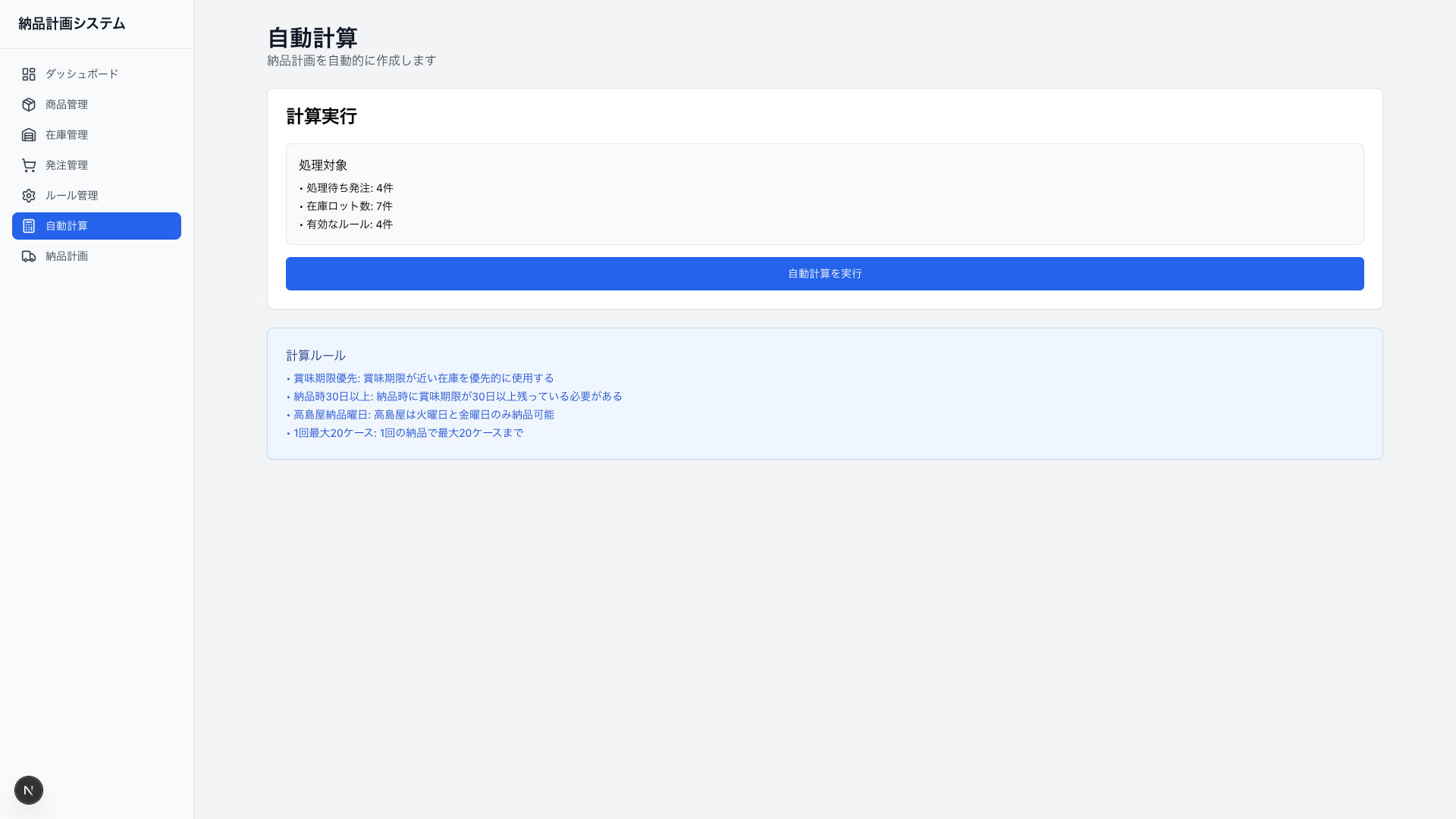
発注と在庫を基に、最適な納品計画を自動的に作成します。
計算を実行する
手順:
- 処理対象を確認(処理待ち発注、在庫ロット数、有効なルール)
- 「自動計算を実行」ボタンをクリック
- 計算ログを確認
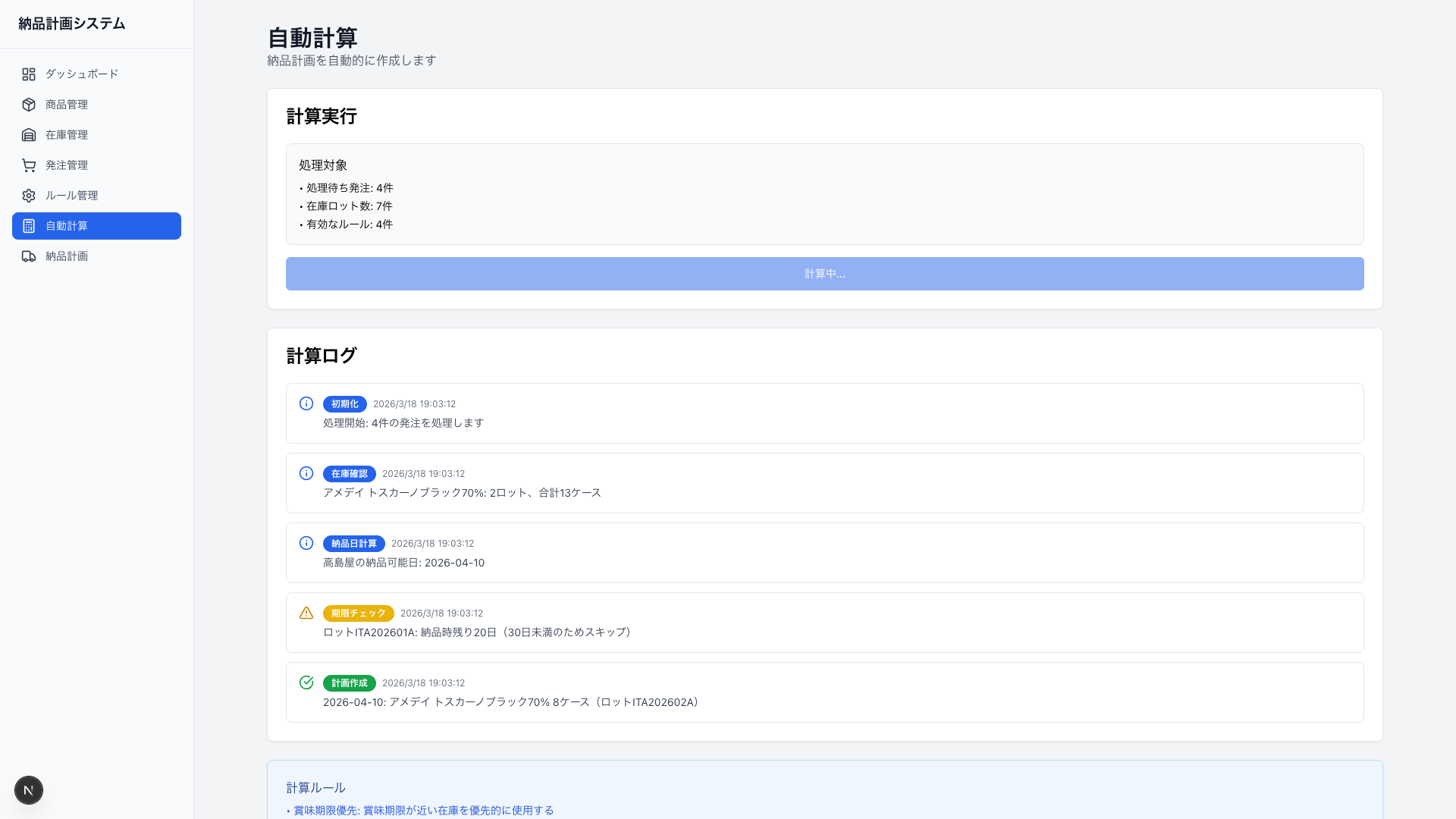
計算ログの見方
| アイコン | 意味 |
|---|---|
| 🔵 | 情報:処理の進行状況 |
| 🟡 | 警告:注意が必要な状況 |
| 🟢 | 成功:処理が完了 |
| 🔴 | エラー:問題が発生 |
計算で行われること
- 在庫確認: 商品ごとの在庫を確認
- 在庫不足チェック: 発注に対して在庫が足りるか確認
- 納品日計算: デパート別の納品可能曜日を考慮
- 期限チェック: 賞味期限30日以上の条件を確認
- 計画作成: ロットを割り当てて計画を生成
完了後
「納品計画を確認」ボタンが表示されたら、クリックして計画画面へ移動します。
7. 納品計画
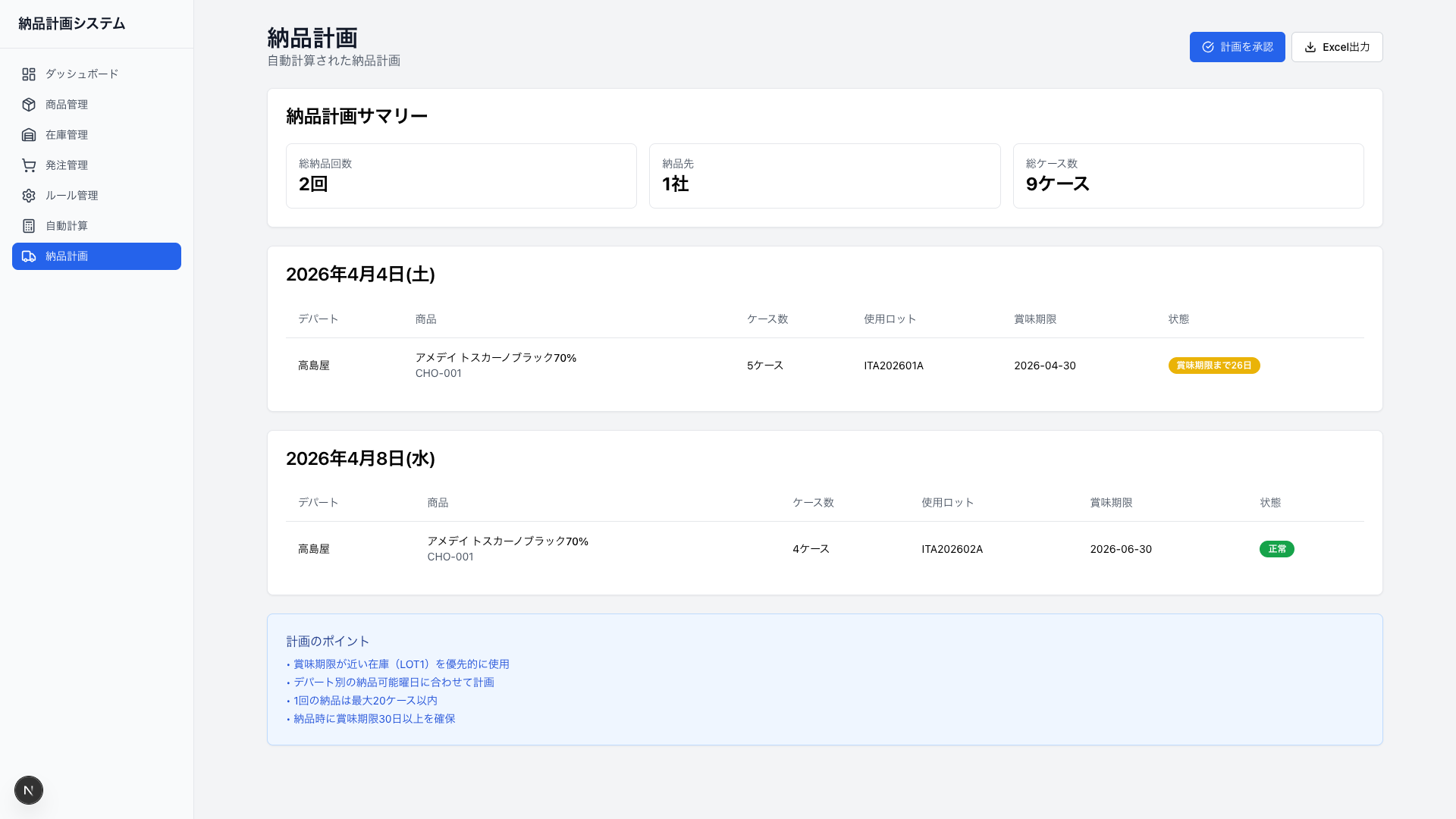
自動作成された納品計画を確認・承認できます。
納品計画サマリー
- 総納品回数
- 納品先の数
- 総ケース数
日付別の計画
各納品日ごとに以下が表示されます:
- 納品日(曜日付き)
- デパート名
- 商品名
- ケース数
- 使用するロット番号
- 賞味期限
- 状態(警告/正常)
計画を承認する
手順:
- 計画内容を確認
- 問題がなければ「計画を承認」ボタンをクリック
- 確認ダイアログで「OK」をクリック
- 承認完了メッセージが表示されます
Excel出力する
- 「Excel出力」ボタンをクリック
- デモメッセージが表示されます
注意: デモ版ではExcelファイルは実際には生成されません。本番版では実際のファイルがダウンロードされます。
実際の業務例
例1: 高島屋から「アメデイ トスカーノブラック70% 100個」の発注
状況
- 発注元: 高島屋(母の日ギフトコーナー)
- 商品: アメデイ トスカーノブラック70%
- 数量: 100個
- 希望納品日: 2026年4月8日
対応手順
1. 発注を登録する
- 発注管理画面で「新規発注」をクリック
- デパート: 高島屋
- 商品: CHO-001 - アメデイ トスカーノブラック70%
- 数量: 100
- 希望納品日: 2026-04-08
- 「登録」をクリック
2. 在庫を確認する
- 在庫管理画面を開く
- アメデイ トスカーノブラック70%の在庫を確認
- 必要ケース数: 100個 ÷ 12個/ケース = 9ケース
- 現在の在庫: 13ケース → ✅ 在庫十分
3. 自動計算を実行する
- 自動計算画面を開く
- 「自動計算を実行」をクリック
- ログで処理状況を確認
4. 計画を確認する
- 納品計画画面を開く
- 以下の計画が作成されました:
- 1回目(4月4日金曜): 5ケース(ロットITA202601A)
- 2回目(4月8日火曜): 4ケース(ロットITA202602A)
- 理由: 期限が近いロットから優先的に使用
5. 計画を承認する
- 内容を確認
- 「計画を承認」をクリック
- Excel出力で配送指示書を作成
例2: 在庫が不足している場合
状況
- 発注元: 伊勢丹
- 商品: ドモーリ サンプラータ80%
- 数量: 150個
- 現在の在庫: 12ケース(不足3ケース)
対応手順
1. 発注を登録する
- 通常どおり発注を登録
2. 在庫不足を確認する
- 在庫管理画面で在庫を確認
- 必要: 15ケース
- 現在: 12ケース
- → ❌ 3ケース不足
3. 在庫を追加する
- 「在庫追加」をクリック
- 商品: CHO-002
- ロット番号: LOT5(新しい入荷分)
- 賞味期限: 2026-07-31
- ケース数: 5
- 「登録」をクリック
4. 再確認する
- 総在庫: 12 + 5 = 17ケース
- → ✅ 在庫十分
5. 自動計算を実行する
- 正常に計画が作成されます
例3: 大量発注で分割納品が必要な場合
状況
- 発注元: 三越
- 商品: ミシェル・クルイゼル ブラン ド ブラン
- 数量: 200個
- 必要ケース数: 25ケース
- 制約: 1回の納品は最大20ケースまで
自動計算の結果
計画1: 2026-04-10(水曜日)20ケース
計画2: 2026-04-13(土曜日)5ケース
- 三越の納品可能曜日(水・土)に合わせて自動分割
- 最大20ケースのルールを遵守
デパート別の納品曜日
| デパート | 納品可能曜日 |
|---|---|
| 高島屋 | 火曜・金曜 |
| 伊勢丹 | 月曜・木曜 |
| 三越 | 水曜・土曜 |
| 大丸 | 月・水・金 |
| 松坂屋 | 火曜・木曜 |
このシステムでできること
✅ 発注から納品までの流れを自動化 ✅ 賞味期限を考慮した在庫の最適利用 ✅ デパート別のルールに従った納品計画 ✅ 手作業によるミスを削減 ✅ 計画作成の時間を大幅短縮
ご不明な点がございましたら、お気軽にお問い合わせください。